close
從前在無名時,常常看到VIP的會員可以在邊欄上面插入許多有趣的小功能,就像是sandor現在旁邊的Flickr badge一樣,無奈自己一直都是免費會員所以也只有摸摸鼻子,淚往肚子裡吞了。不過,自從搬來PIXNET後,沒想到他們竟然有開放免費會員使用java script語法,所以我自然不能放過這個機會囉!!現在我就來分享一下要怎麼在PIXNET blog中插入Flickr badge。
Step 1. 先前往Flickr badge的網頁。這裡總共有兩種樣式可以選擇,一種是HTML格式,而另一種是Flash版本的。在這裡我是選擇Flash版本的做介紹。

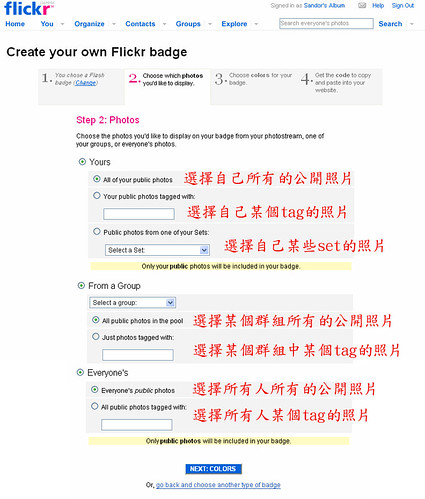
Step 2. 這裡是要選擇照片的來源,在圖片中都有解釋各個選項了,麻煩大家看一下圖片囉 :)
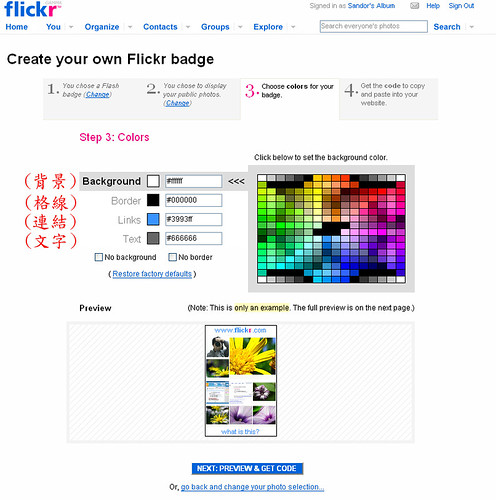
Step 3. 這個頁面是可以選擇背景、格線、連結以及文字的顏色。下面可以預覽成果是不是你要的樣子 :)
Step4. 然後你就可以看到一堆程式碼,這裡你也不用懂,只需要全選(Ctrl +A)然後複製(Ctrl + C)下來就可以了 :)

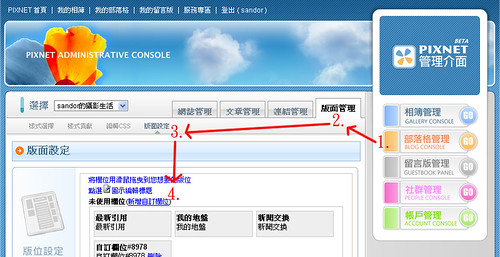
Step 5. 接者,趕快進入Blog的後台,然後選擇部落格管理->版面管理->版面設定,最後選擇新增自訂欄位。
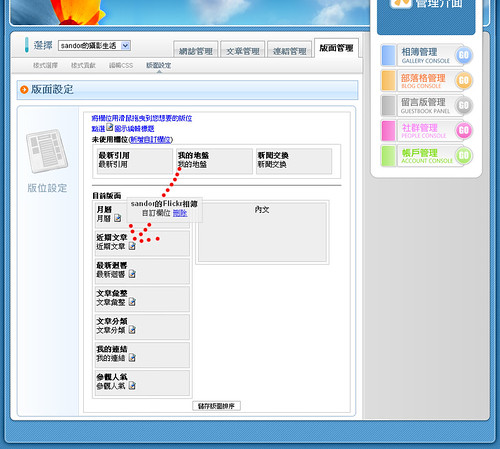
Step 6. 在自定欄位名稱輸入你想要的名字,像我是輸入sandor的Flickr相簿。接者在欄位內容貼上(Ctrl + V)剛剛複製下來的那一堆看不懂的程式碼

Step7. 接者把你新增出來的欄位直接用滑鼠拖曳到您想要的版位就可以儲存版面排序。接者就是收工吃飯去了 :P
當然,這裡只是用Flickr badge來示範如何在PIXNET blog中插入額外的java script程式碼,你也可以用同樣的方式插入許許多多的小程式來增加自己blog的功能。 :)
延伸閱讀:
* Flickr與桌布的完美結合~
* Flickr與螢幕保護程式的邂遘~
* 我的武功祕笈
Step 1. 先前往Flickr badge的網頁。這裡總共有兩種樣式可以選擇,一種是HTML格式,而另一種是Flash版本的。在這裡我是選擇Flash版本的做介紹。
Step 2. 這裡是要選擇照片的來源,在圖片中都有解釋各個選項了,麻煩大家看一下圖片囉 :)
Step 3. 這個頁面是可以選擇背景、格線、連結以及文字的顏色。下面可以預覽成果是不是你要的樣子 :)
Step4. 然後你就可以看到一堆程式碼,這裡你也不用懂,只需要全選(Ctrl +A)然後複製(Ctrl + C)下來就可以了 :)
Step 5. 接者,趕快進入Blog的後台,然後選擇部落格管理->版面管理->版面設定,最後選擇新增自訂欄位。
Step 6. 在自定欄位名稱輸入你想要的名字,像我是輸入sandor的Flickr相簿。接者在欄位內容貼上(Ctrl + V)剛剛複製下來的那一堆看不懂的程式碼
Step7. 接者把你新增出來的欄位直接用滑鼠拖曳到您想要的版位就可以儲存版面排序。接者就是收工吃飯去了 :P
當然,這裡只是用Flickr badge來示範如何在PIXNET blog中插入額外的java script程式碼,你也可以用同樣的方式插入許許多多的小程式來增加自己blog的功能。 :)
延伸閱讀:
* Flickr與桌布的完美結合~
* Flickr與螢幕保護程式的邂遘~
* 我的武功祕笈


全站熱搜

 留言列表
留言列表


 電腦 | 軟體/桌布 (2)
